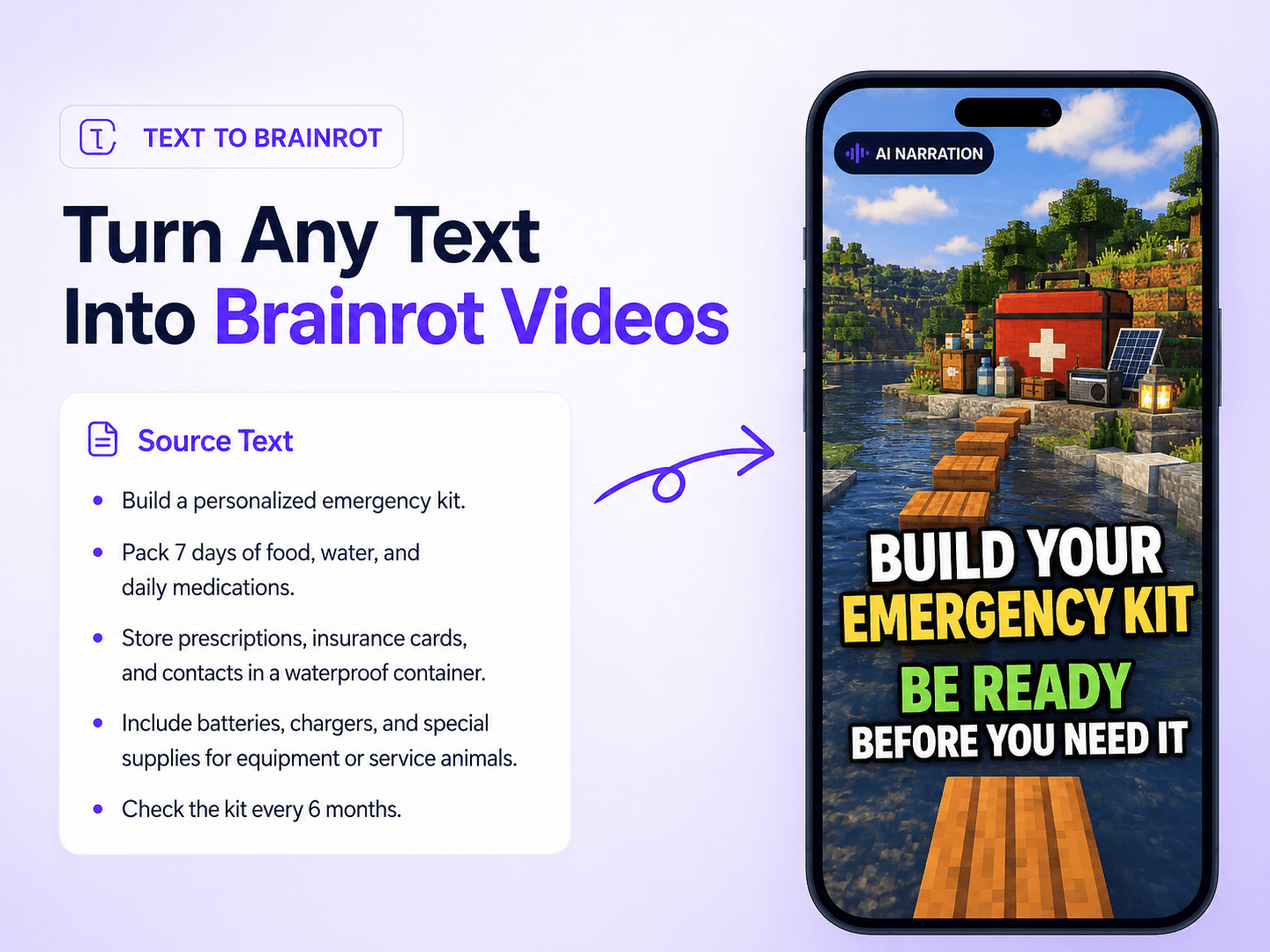
看看為觀看而寫的腳本有何不同。
文字轉 Brainrot 的範例展示了效果:這些範例展示清楚旁白、Brainrot 畫面和字幕如何把實用文字變成讓人想看完的短片。
文字轉影片,不需要時間軸
文字轉 Brainrot 的三個使用步驟
使用 文字轉 Brainrot,從現有文字開始,調整成你的旁白,再選擇成品的風格。
1
貼上文字或選擇 TXT
文字轉 Brainrot 的第一步:貼上文字或選擇 TXT 檔。檔案會在瀏覽器中讀取,文字隨後顯示於編輯器。
2
改寫、閱讀並精修
文字轉 Brainrot 的第二步:把原文變成精簡自然的旁白。產生前逐行檢查並修改任何內容。
3
選擇風格並建立
文字轉 Brainrot 的最後一步:選擇 Brainrot 畫面、配音、字幕樣式與選用背景音樂,再建立 9:16 影片。
以你的腳本為核心
AI 幫你完成草稿,最終取捨由你決定。
使用 文字轉 Brainrot,保留概念、修正措辭,並決定觀眾如何觀看和聆聽。
為耳朵寫,而不是為頁面寫
將密集或生硬的文字整理成精簡旁白,讓開場和節奏更清楚。
仍可編輯的旁白
建立影片前,可在同一個編輯器調整姓名、事實、語氣或措辭。
容易跟上的字幕
選擇動態字幕樣式,讓旁白在直式畫面上保持清楚。
符合內容的配音與音樂
選擇旁白聲音,再加入音樂提升活力;若訊息需要專注,也可以不加。
從現有內容開始
只要文字有重點,就能變成影片。
使用 文字轉 Brainrot,可使用段落、短腳本、讀書摘要、故事或培訓筆記。原始內容越清楚,改寫的起點就越好。
讀書筆記
創作者腳本
故事與告白
快速解說
培訓重點
TXT 草稿
使用 文字轉 Brainrot,無需新增剪輯工程
使用 文字轉 Brainrot,MakeShort 將原始文字中的概念轉成聚焦的 Brainrot 影片。你可以檢查旁白、選擇視覺和音訊風格,無須從頭重建內容即可建立直式影片。
TXT 檔留在你的裝置
選擇 TXT,不必上傳 TXT。
使用 文字轉 Brainrot,MakeShort 會在瀏覽器中讀取檔案。只有文字會傳送給 AI 改寫,TXT 檔本身不會傳到伺服器。
影片產生前,文字會顯示在可編輯欄位中。
改寫失敗時,合格的原始文字仍會保留,方便編輯或重試。
無效、空白、疑似二進位或超出限制的檔案,會在 AI 改寫前停止。
最適合本身已經有明確重點的文字。
使用具備足夠背景、能說明一個實用概念的段落、大綱、摘要、腳本、故事或培訓筆記。
Text to Brainrot 接受最大 1 MiB 的純文字 .txt 檔。圖片、PDF 與其他文件格式不屬於此流程。
選擇正確的起點
想要改寫,還是逐字保留原文?
兩種方式最後都有相同的 Brainrot、配音、字幕與音樂選項,差別在腳本如何開始。
Text to Brainrot
適合需要縮短、釐清並改得更像口語旁白的原始素材。
Notes to Brainrot
適合已經完成的腳本,希望保留原始措辭,只進行自己的編輯。
Text to Brainrot 常見問題

文字已經有好點子,替它換成大家會看的形式。
從 文字轉 Brainrot 開始:改寫旁白,選擇 Brainrot、配音、字幕與音樂,不必開啟剪輯時間軸就能建立 9:16 影片。
產生前請逐行檢查。