Text zu Brainrot Video Generator
Mit Text zu Brainrot verwandelst du eingefügten Text oder eine TXT-Datei nach der Überarbeitung in ein vertikales Video.
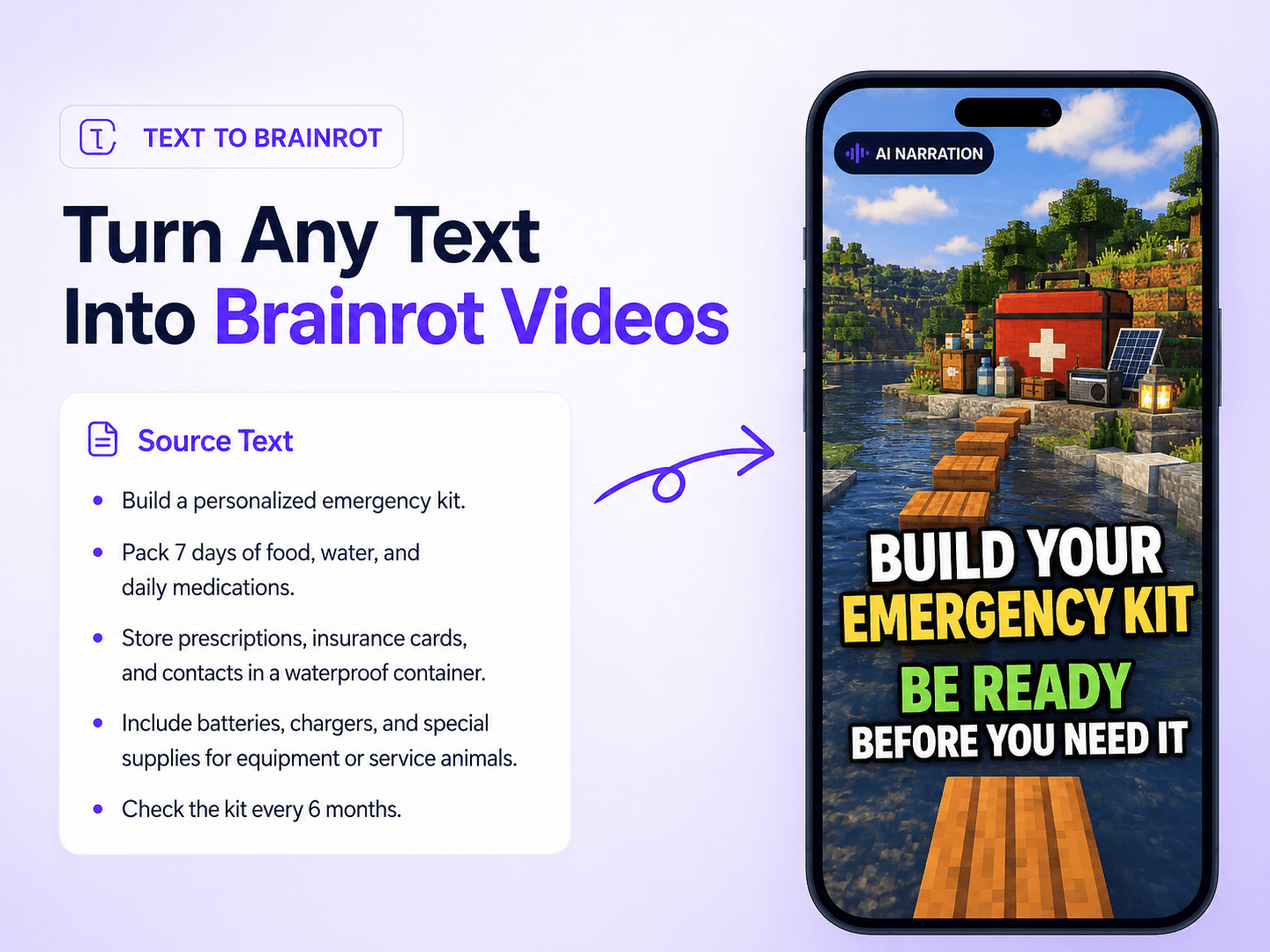
Sieh, was passiert, wenn das Skript fürs Zuschauen geschrieben ist.
Diese Text zu Brainrot Beispiele zeigen, wie klare Erzählung, bewegte Bilder und Untertitel nützlichen Text in sehenswerte Kurzvideos verwandeln.
TEXT ZU VIDEO, OHNE TIMELINE
So funktioniert Text zu Brainrot in drei Schritten.
Text zu Brainrot beginnt mit deinen Worten, passt die Erzählung an und lässt dich den Videostil bestimmen.
Text einfügen oder TXT-Datei wählen
Füge in Text zu Brainrot Text ein oder wähle eine TXT-Datei. Die Datei wird im Browser gelesen und im Editor angezeigt.
Umschreiben, lesen und verfeinern
Text zu Brainrot formt die Quelle in eine knappe, natürliche Erzählung um. Prüfe und ändere jede Zeile vor der Generierung.
Stil wählen und erstellen
Schließe Text zu Brainrot ab, indem du Bildmaterial, Stimme, Untertitel und optionale Musik wählst und dein 9:16-Video erstellst.
KI liefert einen Entwurf. Du entscheidest über den finalen Schnitt.
Text zu Brainrot bewahrt die Idee, während du die Worte und ihre visuelle und akustische Wirkung verbesserst.
Hat der Text eine Aussage, kann er zum Video werden.
Nutze Text zu Brainrot für Absätze, Kurzskripte, Lernzusammenfassungen, Geschichten oder Schulungsnotizen mit einer klaren Aussage.
Text zu Brainrot für Aufmerksamkeit und Kontrolle.
Am besten mit klarem Text, der bereits eine Aussage hat.
Nutze Absatz, Gliederung, Zusammenfassung, Skript, Geschichte oder Schulungsnotiz mit genug Kontext für eine Idee.
Text to Brainrot akzeptiert reine .txt-Dateien bis 1 MiB. Bilder, PDFs und andere Formate gehören nicht zu diesem Ablauf.
Umschreiben – oder jedes Wort beibehalten?
Beide Wege enden mit denselben Brainrot-, Stimmen-, Untertitel- und Musikoptionen. Nur der Skriptstart ist anders.
Text-to-Brainrot-FAQs

Dein Text hat die Idee. Gib ihm ein Format, das Menschen ansehen.
Starte Text zu Brainrot mit deiner Quelle, überarbeite die Erzählung und wähle Bildmaterial, Stimme, Untertitel und Musik für das 9:16-Video.