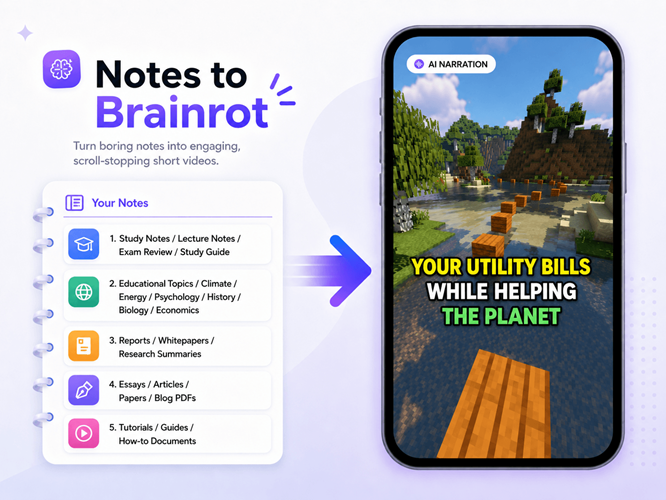
看看筆記變成完成的影片。
筆記轉 Brainrot 的範例展示了效果:你的文字會成為旁白與字幕,Brainrot 畫面則讓影片持續動起來。
從筆記到影片
筆記轉 Brainrot 的三個使用步驟
使用 筆記轉 Brainrot,從你已經信任的文字開始,再選擇觀眾如何接收。
1
貼上完成的筆記
筆記轉 Brainrot 的第一步:可使用讀書筆記、摘要、清單、解說或任何想作為旁白的文字。
2
選擇呈現感受
選擇 Brainrot 畫面、旁白聲音、字幕樣式與選用背景音樂。
3
檢查並產生
筆記轉 Brainrot 的最後一步:視需要編輯腳本、送出專案,將文字轉成直式 Brainrot 影片。
打造你的形式
掌控形式,不犧牲訊息。
使用 筆記轉 Brainrot,當措辭本身很重要時,控制權比再次改寫更重要。
腳本始終由你掌控
Notes 模式會使用你提供的文字。產生前可編輯任何一行並保留必要用語。
符合腳本的聲音
為讀書筆記、解說、故事或培訓內容選擇合適的旁白聲音。
為觀看而設計的字幕
選擇在快速移動的直式畫面上依然清楚的字幕樣式。
只在想要時加音樂
加入背景音樂提升活力,或在腳本需要專注時不加音樂。
專為已經有重點的筆記打造
把清楚的概念變成好看的短片。
使用 筆記轉 Brainrot,最好的成果來自聚焦單一主題、有實用重點,而且念出來自然的筆記。
經濟學考試複習
認知偏誤解說
再生能源重點筆記
第一次世界大戰的成因
培訓與入職筆記
簡短產品解說
使用 筆記轉 Brainrot,無需新增剪輯工程
使用 筆記轉 Brainrot,MakeShort 將讀書筆記、解說、清單與完成的腳本轉成聚焦的 Brainrot 影片。你掌控文字、選擇視覺和音訊風格,無須從頭重建內容即可產生直式影片。
從內容所在的位置開始
已經有文字?從 Notes 開始。內容仍在文件裡?從 PDF 開始。
兩種方式最後都有相同的 Brainrot、配音、字幕與音樂選項,差別只在起點。
Notes to Brainrot
適合自行貼上、撰寫或編輯文字,並希望完全掌控措辭。
PDF to Brainrot
適合內容仍在文字型 PDF 中,並希望先從中準備可編輯旁白。
常見問題

筆記已經有訊息,替它換成大家容易跟上的形式。
從 筆記轉 Brainrot 開始:貼上筆記,選擇 Brainrot、配音、字幕與音樂,再將腳本轉成直式影片。
產生前先檢查腳本。