Text-to-Video KI-Generator (Kostenlos, Online)
Verwandeln Sie Text-Prompts mit KI in Kurzvideos. Mit MakeShort können Sie 5–15-sekündige Clips mit Modellen wie Seedance, Kling und Veo 3 erstellen. Steuern Sie Stil, Kamerabewegung und Format (16:9, 9:16, 1:1) und laden Sie anschließend einsatzbereite MP4-Videos für TikTok, YouTube oder Werbeanzeigen herunter.
Multi-Model Text-zu-Video
All-in-One KI für Text-zu-Video (mehrere Modelle, ein Workflow)
Erstelle Videos aus Text mit dem Modell, das zu deinem Stil passt – fotorealistisch, Anime, Produktshots oder cineastisch. MakeShort vereint führende KI-Videomodelle in einem Text-zu-Video-Generator, damit du Ergebnisse vergleichen, Prompts schneller verfeinern und hochwertige, postfertige MP4 exportieren kannst.
Seedance 2.0 KI-Videogenerator (demnächst)
Seedance 2.0 ist für eine stärkere Struktur und Szenenkonsistenz mit Referenzen (Text, Bilder, Clips und Audio) konzipiert. Es steht auf unserer Roadmap für den MakeShort AI Text-zu-Video-Generator. Bis dahin können Sie bereits heute hochwertige Videos mit unseren verfügbaren Modellen erstellen, einschließlich Seedance 1.5 Pro.
Roadmap-Modell
Seedance KI-Videogenerator (ByteDance)
Erstelle KI-Videos mit Seedance in MakeShort AI. Seedance ist das Text-zu-Video-Modell von ByteDance, bekannt für Multi-Shot-Generierung und flüssige Kamerabewegungen. Nutze es, wenn du dynamische Schnitte, klare Regieanweisungen und schnelle Iterationen aus einem einzigen Text-Prompt willst.
Multi-Shot + Kamerabewegung
Kling 3.0 KI-Videomodell (Text-zu-Video)
Erstelle in MakeShort AI mit Kling 3.0 cineastische Multi-Shot-Clips aus nur einem Prompt. Kling 3.0 ist für Text-zu-Video-Storytelling gebaut – mit flüssigerer Bewegung zwischen Shots, besserer Szenenkontinuität und verbessertem On-Screen-Text. Nutze storyboardartige Controls für Tempo und Kameraführung und exportiere anschließend ein sauberes 15-Sekunden-MP4 für Social oder Ads.
Multi-Shot + Storyboard-Controls
Visualisieren Sie Ihre Ideen sofort mit dem Text-zu-Video-Generator von MakeShort AI
Verwandeln Sie Ihre Vorstellungskraft mit der Text-zu-Video-Technologie von MakeShort AI in beeindruckende visuelle Inhalte. Geben Sie einfach einen Text ein und sehen Sie, wie Ihre Ideen in Sekundenschnelle zu hochwertigen, fesselnden Videos werden. Ob für Marketinginhalte, Storytelling oder Social Media – MakeShort AI macht die Videoproduktion einfach und intuitiv.
Eine Text-zu-Video-KI für Creator, Marketer und Teams
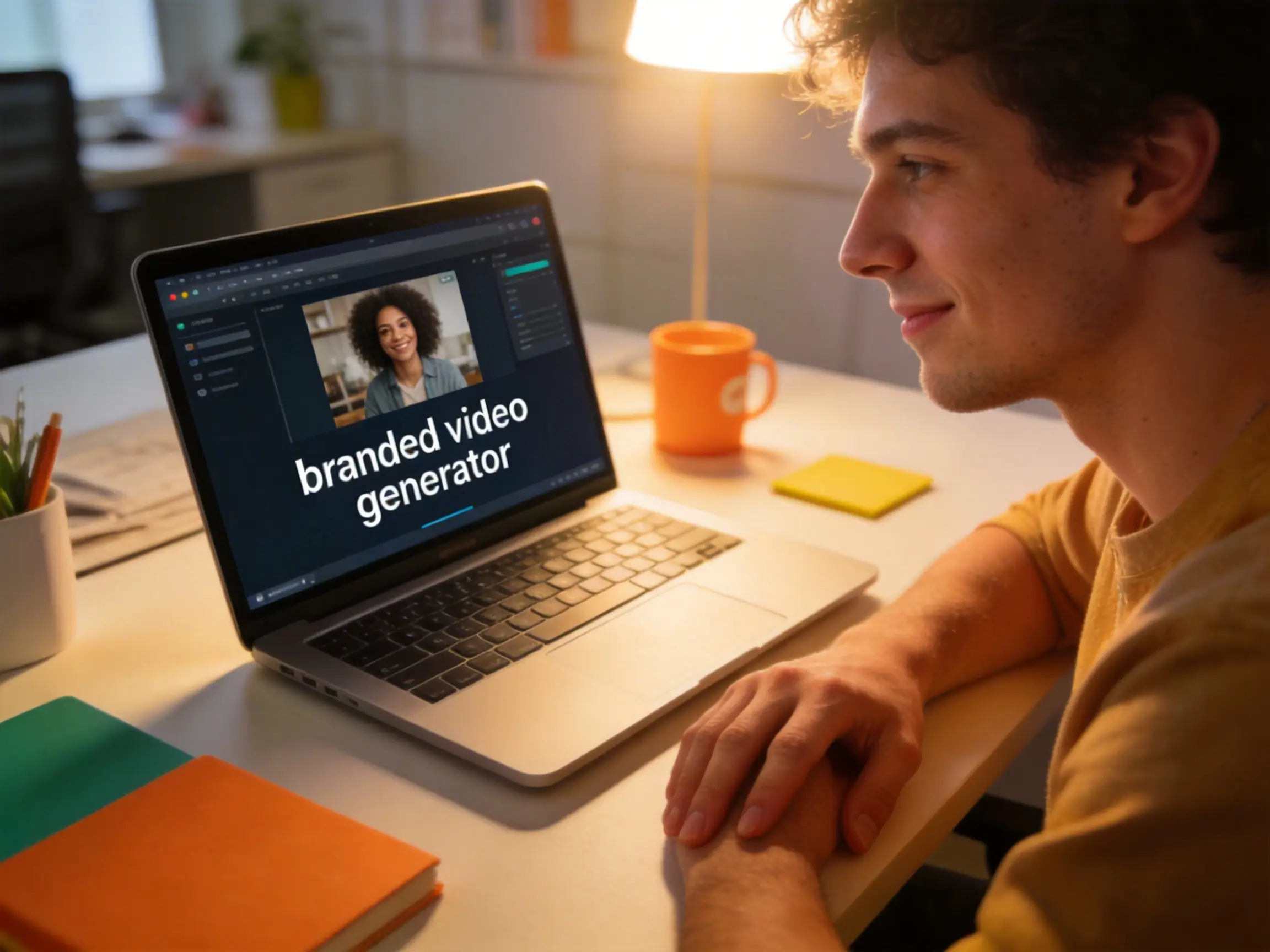
Verwandle Produkt-Argumente, Vorteile und Angebote per Text-Prompt in professionelle Videos. Halte Botschaften über Varianten hinweg konsistent und spare Produktionszeit.
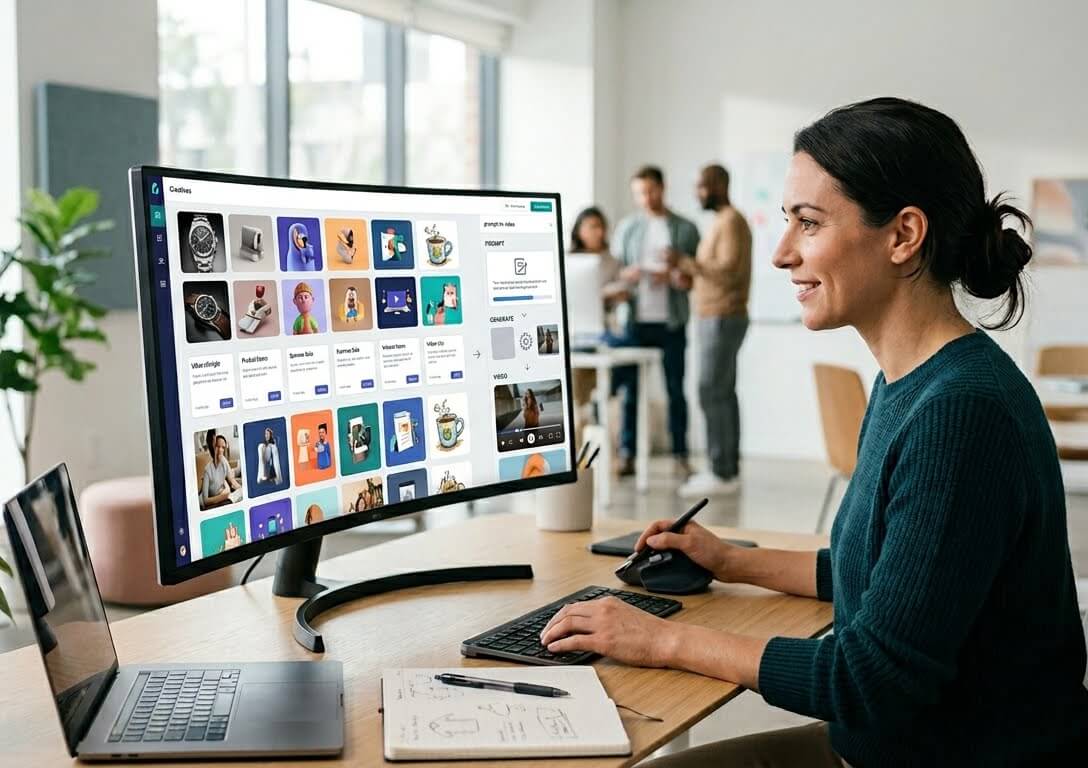
Erstelle schnell mehrere Anzeigenkonzepte und Stile, teste, was funktioniert, und iteriere dann mit besseren Prompts. MakeShort hält deinen Text-zu-Video-Workflow einfach – auch bei hohem Volumen.
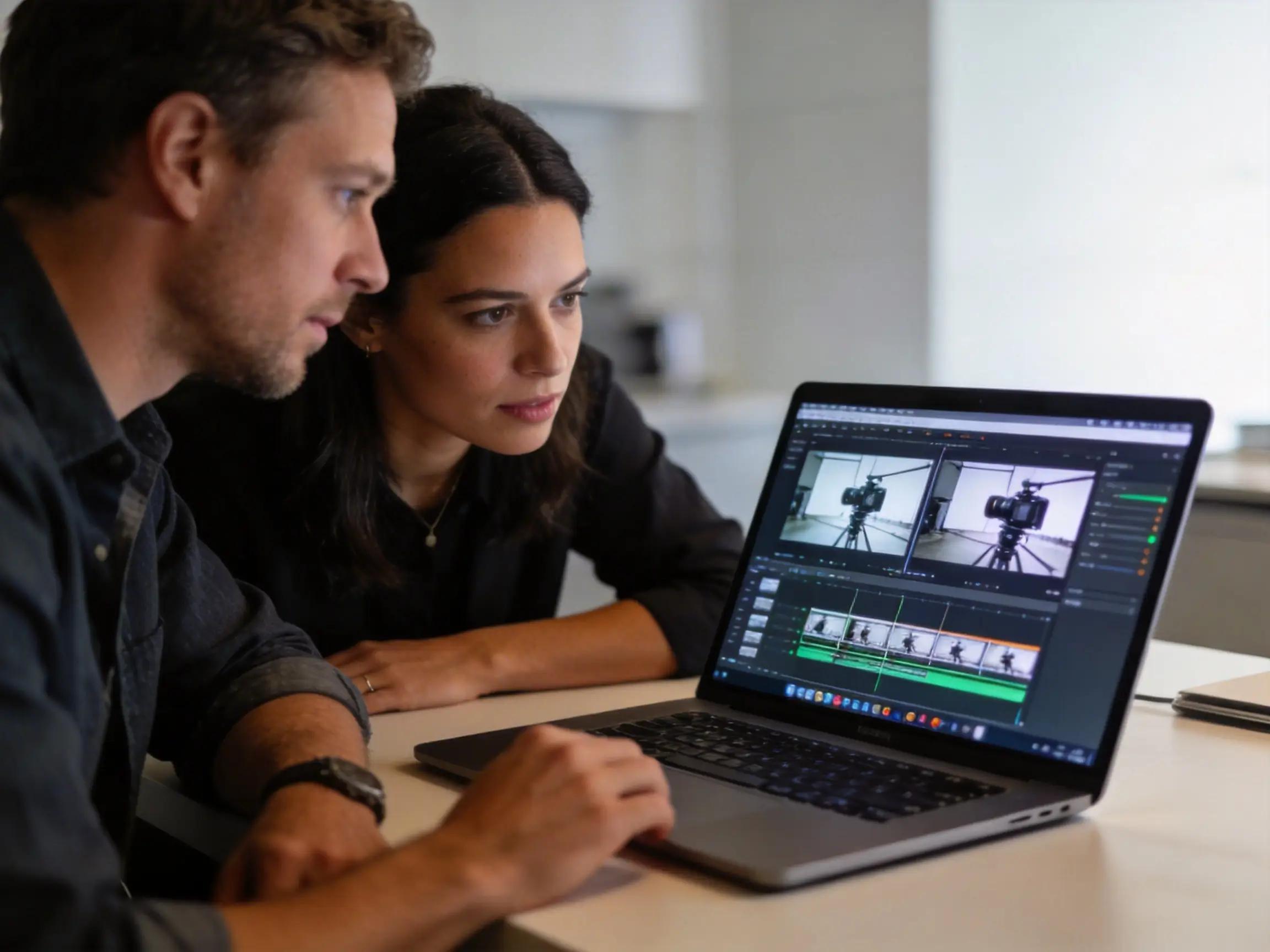
Erstelle Storyboards, erkunde Kamerabewegungen und experimentiere mit Stimmung und Licht, bevor du drehst. Nutze KI Text-zu-Video, um Ideen zu validieren und Nacharbeit zu sparen.
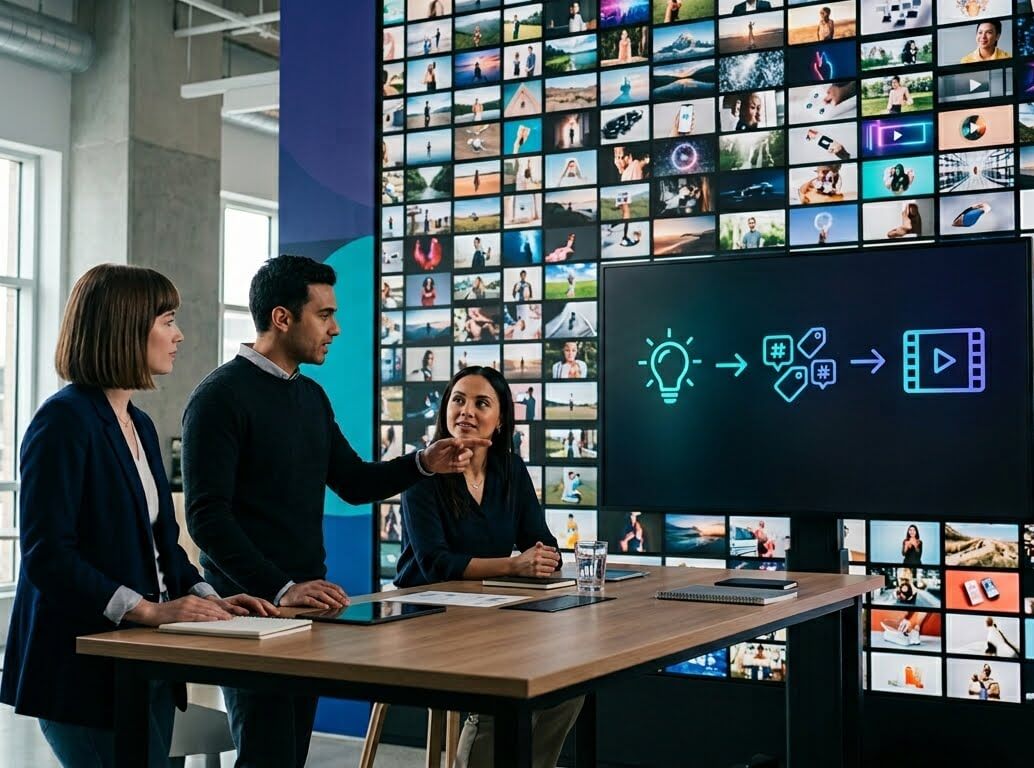
Verwandle Hooks, Skripte und Story-Ideen in Short-Form-Videos, die du schnell veröffentlichen kannst. Verbringe weniger Zeit mit Editing und mehr Zeit mit Inhalten, die dein Publikum sehen will.
So nutzen Sie Text-zu-Video-KI
Wie Sie mit KI Text in Video umwandeln (Anleitung in 3 Schritten)
Erfahren Sie, wie Sie Text mithilfe von KI in Videos verwandeln. Dieser Leitfaden zeigt Ihnen, wie Sie Kurzvideos für TikTok, YouTube, Werbeanzeigen und Storytelling mithilfe von Text-Prompts und KI-Videomodellen erstellen.
Schritt 1: Schreiben Sie einen klaren und detaillierten Text-Prompt
Beschreiben Sie Ihre Szene so detailliert wie möglich, einschließlich Motiv, Handlung, Umgebung und Stil. Für bessere Ergebnisse sollten Sie Kamerabewegungen (Schwenken, Zoomen), Beleuchtung (Studio, Sonnenuntergang) und Stimmung (kinoreif, realistisch) angeben. Ein gut geschriebener Prompt verbessert die Videoqualität direkt.
Schritt 2: Modell und Video-Einstellungen wählen
Wählen Sie ein KI-Videomodell basierend auf Ihrem Ziel aus, wie z. B. kinoreifes Storytelling, Produktvideos oder Social-Media-Clips. Passen Sie Einstellungen wie Dauer, Auflösung und Bildformat an (16:9 für YouTube, 9:16 für TikTok und Shorts).
Schritt 3: Generieren, herunterladen und optimieren
Generieren Sie Ihr Video und laden Sie die MP4-Datei herunter. Verfeinern Sie bei Bedarf Ihren Prompt und generieren Sie ihn für bessere Ergebnisse erneut. Stellen Sie vor der Veröffentlichung sicher, dass Videoformat, Länge und Stil Ihrer Zielplattform entsprechen.